


En esta guía te explico cómo compartir la pantalla con Copilot para que la IA vea una aplicación o incluso una página web y te ayude con dudas concretas. Es una función bastante llamativa porque cambia la forma de usar el asistente: en lugar de limitarte a escribir o hablar, también puedes enseñarle lo que tienes delante. ¡No te lo pierdas!
Índice de contenidos
¿Qué es Copilot Vision?
Copilot Vision es una función de Microsoft Copilot que permite a la IA ver lo que aparece en tu pantalla o, en otros dispositivos, incluso lo que capta la cámara. La idea oficial de Microsoft es convertir a Copilot en una especie de segundo par de ojos que pueda examinar lo que estás viendo y darte información en tiempo real según el contexto.

En Windows, esta función sirve para que Copilot vea ventanas del sistema o aplicaciones abiertas y te ayude con instrucciones, explicaciones o respuestas sobre lo que aparece en pantalla. Por ejemplo, puedes compartir una app concreta para preguntarle qué botón debes pulsar, pedirle que te explique una interfaz o solicitarle ayuda para completar una tarea paso a paso. Eso sí, Microsoft deja claro que Vision no actúa por ti: no hace clics, no escribe texto y no controla el equipo en tu nombre.
Otro punto importante es el de la privacidad. Según explica Microsoft, Copilot Vision no captura ni almacena imágenes para entrenar modelos. Tampoco guarda el contenido visual una vez finaliza la sesión. Lo que sí puede conservarse es la transcripción del chat y algunas respuestas del modelo para supervisar interacciones no seguras. En todo caso, Microsoft insiste en que las imágenes, el audio y el contexto visual se eliminan al terminar la sesión.
Cómo compartir la pantalla con Copilot
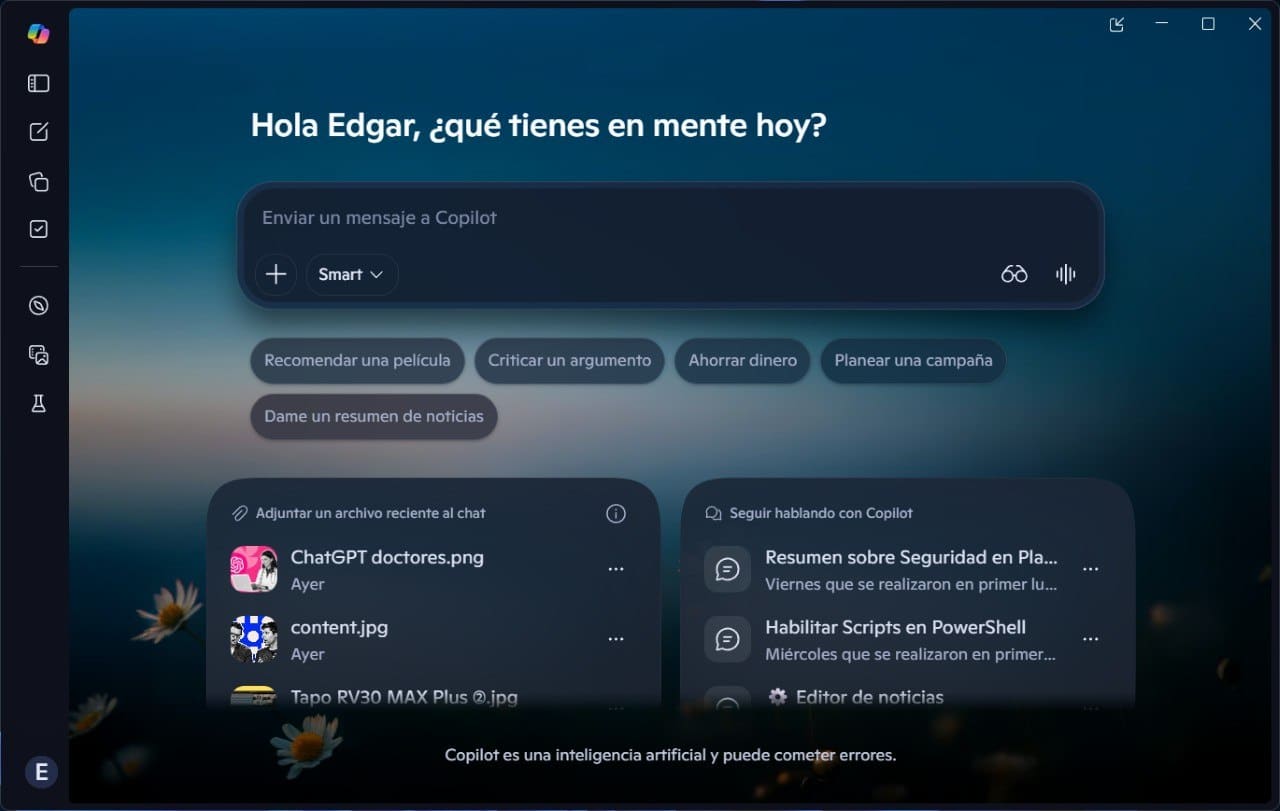
Lo primero que necesitas es tener la aplicación de Copilot actualizada. Debe mostrar un aspecto parecido al de la primera captura, con el cuadro de mensaje en la parte central y el icono de las gafas dentro del cajón de redacción. Si no te aparece ese botón, lo más probable es que todavía no tengas la versión adecuada o que la función no se haya activado en tu cuenta.
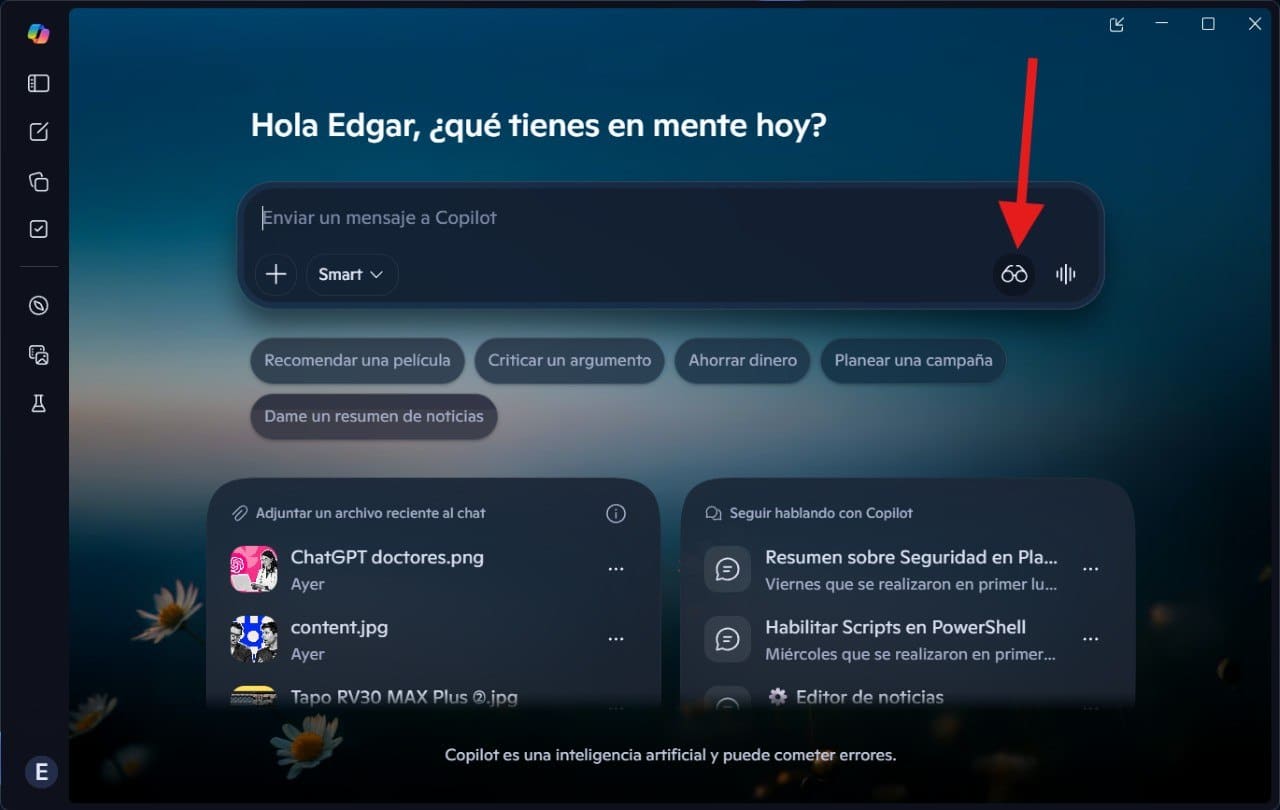
Cuando ya tengas la app lista, el siguiente paso es pulsar el icono de las gafas, que es el acceso directo a Copilot Vision. Está situado dentro del área de redacción, justo al lado de otros controles como el de voz.
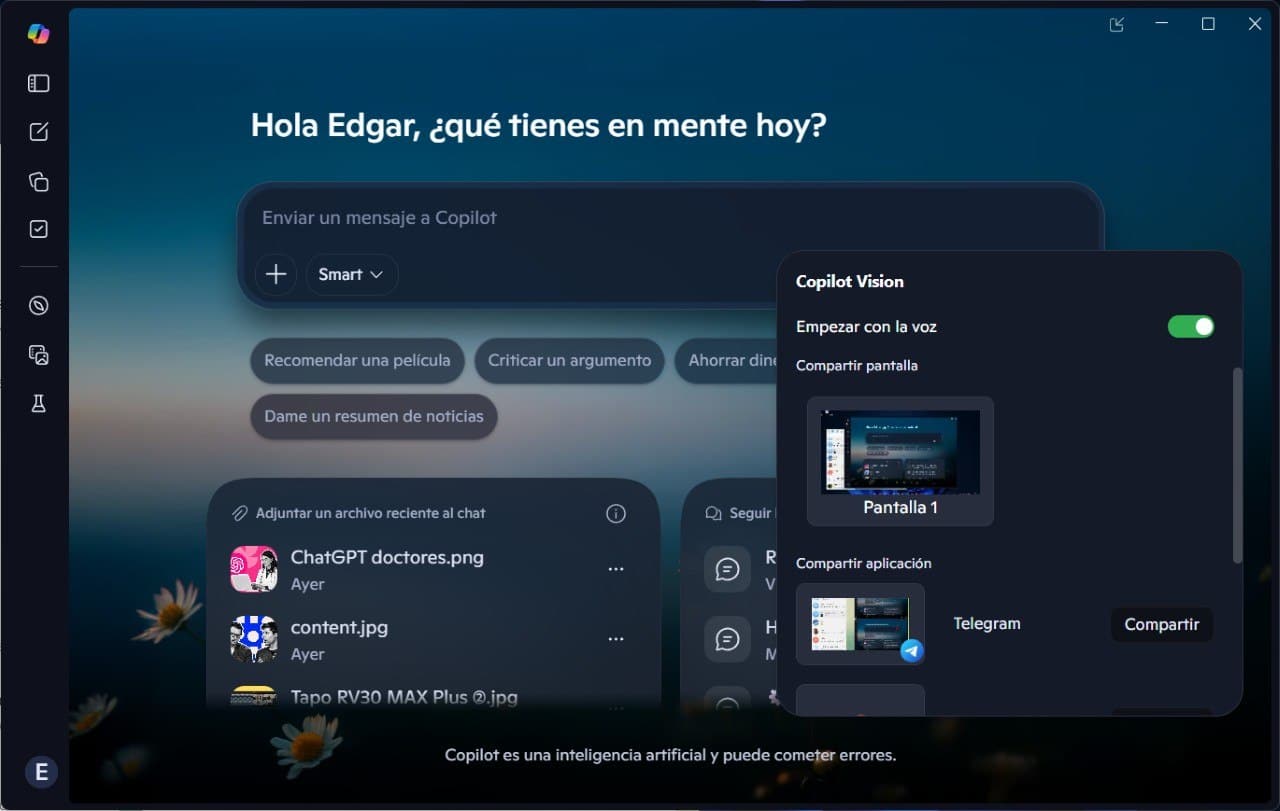
Al tocar ese botón, se abre un panel desde el que puedes elegir qué quieres compartir. Aquí Copilot te deja seleccionar la pantalla completa o una aplicación concreta. Esto es útil porque no siempre te interesa mostrar todo el escritorio; a veces basta con enseñarle solo el programa en el que estás trabajando.
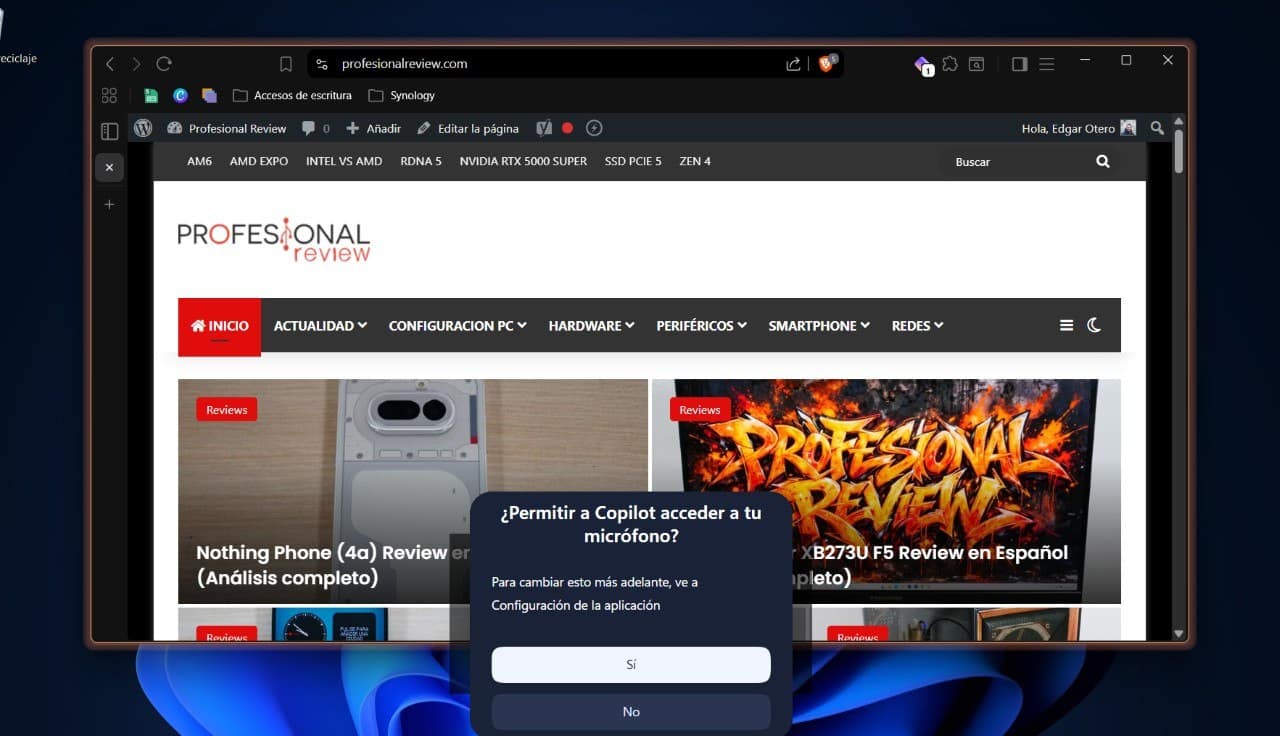
Una vez eliges qué compartir, Copilot inicia la sesión de Vision y puede empezar a responder en función de lo que está viendo. Microsoft explica que en este punto también entra en juego Copilot Voice, de modo que puedes mantener una conversación de voz para hacer preguntas sobre la ventana compartida. Si es la primera vez que usas la función, es normal que aparezca un aviso pidiendo permiso para acceder al micrófono.
Durante la sesión, Copilot puede incluso resaltar partes de la pantalla para indicarte por dónde seguir. Sobre el papel, esa es una de las grandes ventajas de la función: no se limita a contestarte, sino que también puede señalar elementos de la interfaz para ayudarte a entender mejor lo que tienes delante.
Ahora bien, aquí he visto una diferencia bastante clara entre entornos. En mis pruebas dentro de la app de Windows, los resultados han sido algo dispares. La función ayuda y la idea tiene sentido, pero da la impresión de que Copilot no siempre interpreta bien lo que aparece en pantalla. En algunas ocasiones también me he encontrado con dificultades al terminar la transmisión, así que algo no termina de ir del todo fino.
Donde sí me ha funcionado realmente bien es en Microsoft Edge. Ahí Copilot Vision se ha mostrado mucho más sólido leyendo el contenido de las páginas web, identificando bloques de texto y respondiendo preguntas sobre lo que aparece en pantalla. En ese contexto, la función sí resulta convincente, aunque a veces todavía puede alucinar un poco en alguna respuesta.
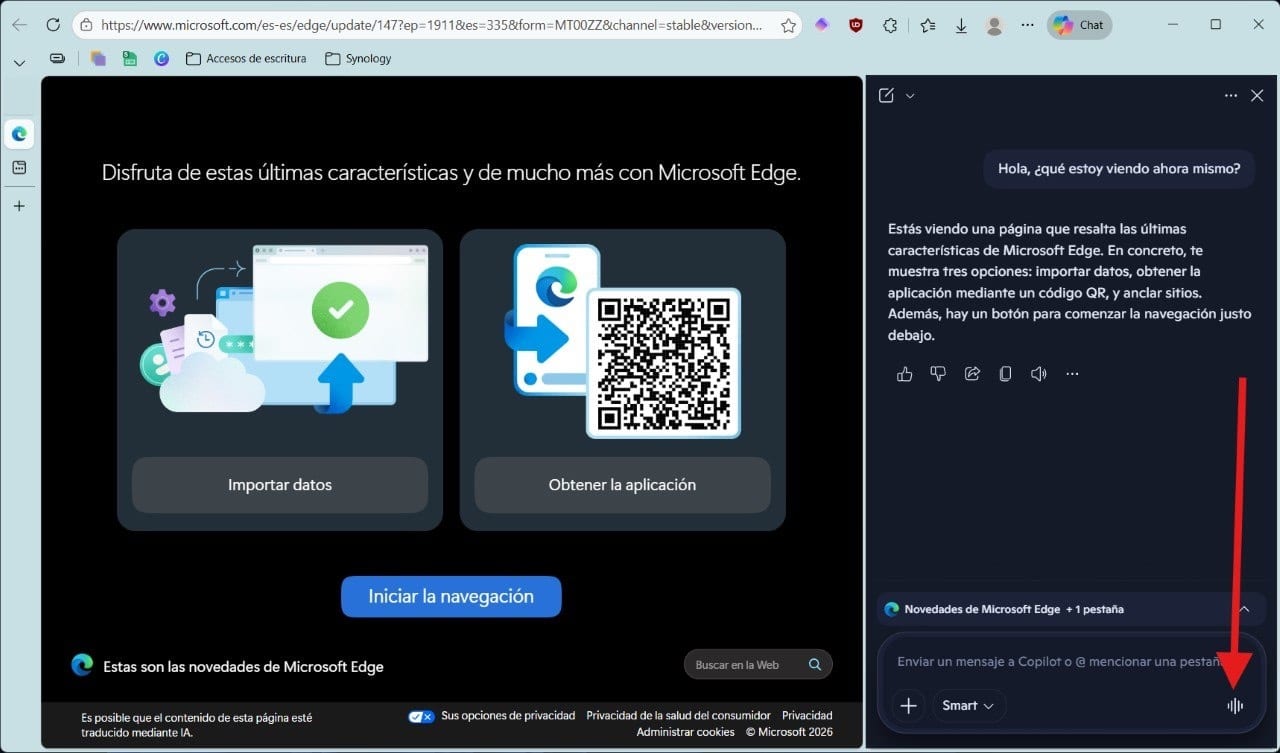
De hecho, en Edge la experiencia es más natural porque Copilot parece centrarse mejor en la pestaña abierta y en la información de la web que estás consultando. En la segunda captura se aprecia la barra flotante de Vision sobre la página, señal de que la sesión está activa y de que puedes seguir preguntando mientras navegas.
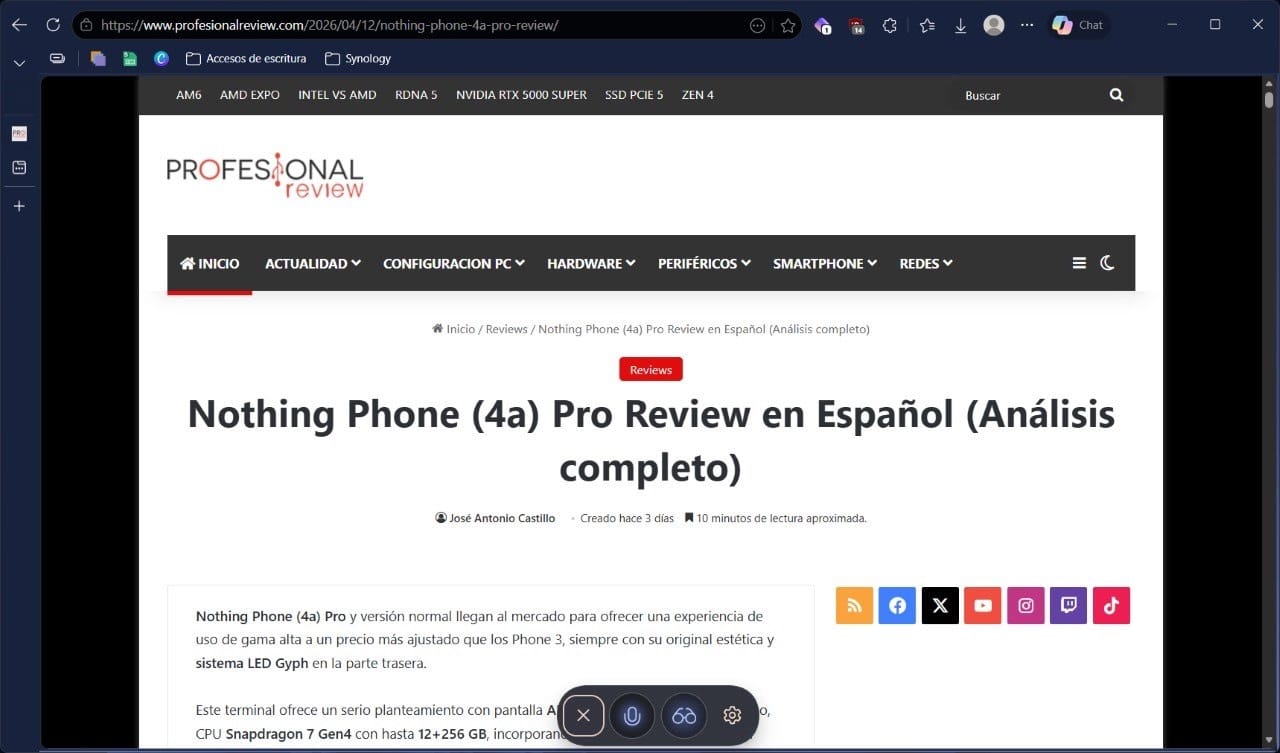
Sin duda, esta función merece la pena, pero con matices. En Windows todavía se siente algo verde, mientras que en Edge el resultado me ha parecido mucho más fiable y útil. Es posible que Microsoft termine puliendo los fallos en futuras actualizaciones, así que animo a probarla, sobre todo si tu idea es usarla dentro del navegador.
¿Para qué te puede servir esta función?
Es verdad que es llamativo ver a Copilot analizar una ventana en tiempo real. Ahora bien, lo importante es saber si realmente te puede servir para algo útil. Y lo cierto es que sí tiene aplicaciones interesantes, sobre todo cuando necesitas ayuda contextual y rápida sin estar explicando cada detalle por escrito.
- Entender una interfaz nueva. Si acabas de abrir un programa que no conoces, Copilot Vision puede ayudarte a identificar menús, botones o apartados concretos.
- Seguir pasos dentro de una aplicación. Es una buena opción para pedir instrucciones guiadas mientras tienes el programa delante.
- Resolver dudas sobre ajustes de Windows. Puede venir bien cuando estás en Configuración o en cualquier herramienta del sistema y no tienes claro dónde tocar.
- Analizar una página web abierta. Si compartes el navegador, puedes pedirle que te resuma una parte de la página o te diga dónde está cierta información.
- Recibir ayuda sin hacer capturas. En lugar de sacar una imagen y luego explicar el contexto, aquí puedes enseñarle directamente la ventana en la que estás trabajando.
Eso sí, conviene mantener las expectativas en su sitio. No sustituye a un tutorial bien hecho ni a una persona que de verdad controle una aplicación concreta. Pero como ayuda rápida y contextual, la propuesta es interesante, sobre todo si Microsoft mejora la precisión con la que Vision interpreta lo que hay en pantalla.
Te interesa 👉 Estos son los mejores Mini PC con Windows que puedes comprar para estudiar y trabajar
Y tú, ¿ya has probado a compartir pantalla con Copilot Vision? Me interesa mucho saber cuál ha sido tu experiencia, porque sin duda a mí me ha faltado mucha precisión. ¡Te leo abajo!